


I. Introduction▲
La mise en place d'une authentification basée sur une DataSource s'effectuant via un formulaire peut être souhaitable à plusieurs points de vue. Tout d'abord, l'utilisation d'une DataSource permet de s'abstraire du système de gestion de base de données utilisé pour le stockage des utilisateurs et des informations les concernant. Ceci permet de pouvoir utiliser des systèmes différents pour le développement et la production et de n'avoir qu'à recréer les entrées JNDI (association nom logique <-> ressource) appropriées dans chaque système. Par ailleurs, l'utilisation d'un formulaire en lieu et place de l'habituelle boite de dialogue du navigateur permet d'intégrer totalement le système d'authentification à l'application à sécuriser, sans avoir à recréer tout un processus de vérification des données.
Dans cet article, nous verrons donc tout d'abord comment mettre en place un Realm (entité vérifiant les droits des utilisateurs) s'appuyant sur une DataSource, le tester et enfin créer et intégrer le formulaire.
Pour cet article, j'ai utilisé Tomcat 5.0.28 et PostgreSQL 8.0.2. Un encadré indique lorsque la méthode a changé dans Tomcat 5.5.
Dans la suite de cet article, <CATALINA_HOME> désigne le répertoire de base de Tomcat (celui où se trouvent les répertoires bin, conf, common, etc.).
II. Création de la base de données▲
Dans la mesure où notre Realm s'appuie sur une DataSource, les utilisateurs et leurs mots de passe seront stockés dans une base de données. La structure minimale de cette base est imposée par Tomcat. Comme son nom l'indique, cette structure peut être enrichie par des champs propres à l'application, il n'est donc pas nécessaire d'avoir une base de données dédiée au stockage des utilisateurs. Le schéma minimal se compose de deux tables, la première stocke les utilisateurs et leur mot de passe, la seconde associe des rôles à ces utilisateurs. Voici les commandes de création des tables (vous pouvez nommer les tables et les colonnes comme bon vous semble) :
CREATE TABLE users (
    name VARCHAR(32),
    password VARCHAR(32)
);

CREATE TABLE roles (
    name VARCHAR(32),
    role VARCHAR(32)
);
Il est conseillé de mettre le nom d'utilisateur en clé primaire ou d'avoir un index unique dessus.
Une fois la base en place, il est nécessaire de créer l'entrée JNDI qui permettra d'y accéder.
III. Création de la DataSource▲
III-A. Récupération des drivers JDBC▲
Pour obtenir les drivers, consultez le site de l'éditeur de votre SGBD et cherchez une archive présentée sous le nom de « JDBC drivers ». Il s'agit de classes Java, la plupart du temps compactées au format JAR. Pour que Tomcat les prenne en compte, il suffit de les placer dans le répertoire <CATALINA_HOME>/common/lib.
Si l'archive que vous obtenez est au format zip, remplacez l'extension par JAR, sinon Tomcat ne la chargera pas.
III-B. Déclaration de la DataSource▲
La création de la source de données se fait au choix via l'application d'administration de Tomcat ou à la main, en éditant les fichiers XML appropriés. La configuration via l'application admin étant assez simple nous ne la décrirons pas, nous nous intéresserons à la description de la définition manuelle.
Dans le cadre de notre exemple, les balises indiquées ci-dessous sont placées au sein des balises Context de l'application qui utilisera l'authentification. Cette balise peut se trouver au sein d'un fichier de configuration XML indépendant (habituellement situé dans le répertoire <CATALINA_HOME>/conf/Catalina/localhost/nomAppli.xml). Si vous utilisez l'environnement de développement Web Tools Platform d'Eclipse, la définition du contexte se trouve au sein du fichier server.xml du serveur utilisé (si vous venez de déployer l'application sur le serveur, la balise Context est vide, n'oubliez pas de supprimer le / dans <Context … /> et d'ajouter la balise fermante </Context>).
La définition de la DataSource se fait en deux fois. Tout d'abord, il faut indiquer son type et l'alias JNDI utilisé pour y faire référence ; ensuite, via une seconde balise, on indique les paramètres de la DataSource.
Commençons donc par définir notre source de données :
<Resource name="jdbc/authen" type="javax.sql.DataSource" />Rien de spécial à dire sur cet extrait, l'attribut name indique le nom utilisé pour accéder à la source de données via JNDI et type le FQN de la classe de l'objet. Notez que l'objet sera en fait accessible via le nom java:comp/env/jdbc/authen (comme toutes les ressources JNDI déclarées sous Tomcat) et qu'il est local au Context (et donc invisible pour les autres).
Si vous désirez accéder à la DataSource manuellement (typiquement si la même base de données est utilisée pour l'authentification et pour le fonctionnement de l'application proprement dite), vous utiliserez un code de la forme DataSource ds = (DataSource) new InitialContext().lookup(« java:comp/env/jdbc/authen »);.
Si vous désirez partager la définition de la DataSource entre plusieurs applications, vous pouvez la déclarer au sein de la balise GlobalNamingResources qui est elle-même située au sein de la balise Server du fichier server.xml.
Une fois la DataSource déclarée, il faut lui passer les paramètres nécessaires pour établir la connexion à la base de données. Ceci se fait au moyen de la balise ResourceParams qui se trouve au même niveau que la balise Ressource qu'elle configure. Voici un exemple de configuration de la DataSource pour notre exemple, à vous de l'adapter à votre base de données.
<ResourceParams name="jdbc/authen">
  <parameter>
    <name>username</name>
    <value>authen</value>
  </parameter>
  <parameter>
    <name>password</name>
    <value>authen</value>
  </parameter>
  <parameter>
    <name>url</name>
    <value>jdbc:postgresql:authen</value>
  </parameter>
  <parameter>
    <name>driverClassName</name>
    <value>org.postgresql.Driver</value>
  </parameter>
  <parameter>
    <name>maxIdle</name>
    <value>2</value>
  </parameter>
  <parameter>
    <name>maxWait</name>
    <value>5000</value>
  </parameter>
  <parameter>
    <name>maxActive</name>
    <value>4</value>
  </parameter>
</ResourceParams>
Les noms des paramètres sont suffisamment explicites. N'oubliez pas d'adapter url et driverClassName selon le système de gestion de bases de données que vous utilisez (plus d'informations dans la FAQ JDBC, pour les URL et pour les pilotes JDBC). Les paramètres maxIdle, maxWait et maxActive servent à gérer le pooling (mise en commun des connexions).
La DataSource est maintenant prête à être utilisée, vous pouvez la tester en essayant d'y accéder par le biais du code suivant :
DataSource ds= (DataSource) new InitialContext().lookup("java:comp/env/jdbc/authen");.Placez ces instructions dans un fichier JSP, lancez Tomcat et essayez d'y accéder, si une erreur survient (« Le nom xxx n'est pas lié à ce contexte ») c'est que vous avez mal paramétré la DataSource (vérifiez qu'elle est bien placée au bon niveau dans le fichier XML).
Sous Tomcat 5.5, la déclaration de la DataSource est plus simple, car elle s'effectue en une seule balise : <Resource name=« jdbc/authen » auth=« Container » type=« javax.sql.DataSource » username=« authen » password=« authen » driverClassName=« org.postgresql.Driver » url=« jdbc:postgresql:authen » maxActive=« 8 » maxIdle=« 4 »/>
IV. Création du Realm▲
Un Realm est un dispositif servant à identifier les utilisateurs. Il permet de faire l'association login/mot de passe afin de déterminer si l'utilisateur est correctement authentifié ou non. Pour chaque utilisateur, le Realm connait la liste des rôles associés. Les rôles sont les responsabilités attribuées à un utilisateur donné. La protection des ressources se fait par rôle, c'est-à-dire que l'on indique le rôle dont doit disposer un utilisateur pour accéder à la ressource. L'alimentation du Realm (ajout d'utilisateurs et des rôles correspondants) est à la charge du développeur.
Un Realm peut exploiter des données stockées sous différentes formes : annuaire LDAP accessible via JNDI, fichier XML (par exemple le fichier tomcat-users.xml qui sert à configurer l'accès aux applications admin et manager de Tomcat) ou encore, comme ici, une DataSource JNDI. Cette liste n'est pas exhaustive, par ailleurs, vous pouvez créer vos propres Realms en implémentant l'interface org.apache.catalina.Realm.
Un Realm peut se déclarer au niveau Engine (partagé par toutes les applications de tous les hôtes virtuels), au niveau Host (partagé par toutes les applications de l'hôte virtuel) ou au niveau Context (valable pour l'application dans lequel il est défini). Un Realm défini à un niveau donné masque ceux de niveau supérieur. Dans le cas où il utilise des ressources (comme pour notre Realm), il faut que la ressource soit visible au niveau de la déclaration du Realm.
En ce qui concerne les DataSources JNDI, il existe déjà un Realm, org.apache.catalina.realm.DataSourceRealm qui fait tout ce dont nous avons besoin. Il suffit donc de le configurer.
La configuration du Realm est relativement simple, il suffit de lui indiquer la DataSource à utiliser ainsi que le schéma de la base. Vous pouvez choisir de stocker les mots de passe sous une forme cryptée, dans ce cas, il faut indiquer l'algorithme à utiliser (n'oubliez pas dans ce cas de crypter le mot de passe avec le même algorithme avant de l'envoyer en base).
La configuration minimale d'un Realm s'appuyant sur une DataSource est la suivante :
<Realm className="org.apache.catalina.realm.DataSourceRealm"
    dataSourceName="jdbc/authen"
    userTable="users"
    userRoleTable="roles"
    userNameCol="name"
    userCredCol="password"
    roleNameCol="role"
/>
Cette configuration fonctionne dans le cas où la DataSource est déclarée dans la zone GlobalNamingResources. Dans le cas où la DataSource est déclarée au niveau du Context, il faut ajouter l'attribut localDataSource=« true » au Realm. Si vos mots de passe sont stockés sous forme cryptée, indiquez l'algorithme utilisé par le biais de l'attribut digest.
Votre Realm est maintenant prêt, il ne reste plus qu'à mettre en place la protection des pages.
V. Mise en place de la protection▲
V-A. Définition des pages à protéger▲
Dans un premier temps, nous utiliserons une authentification classique (via la boîte de dialogue du navigateur) pour vérifier que le Realm est correctement configuré.
À partir de maintenant, sauf indication contraire, les balises se placent dans le fichier web.xml de l'application à protéger.
Les pages à protéger et les rôles nécessaires pour y accéder sont déclarés dans des balises security-constraint. Une balise display-name permet de définir le nom de la contrainte pour sa gestion par des outils tiers. Les pages se déclarent au moyen de la balise web-resource-collection qui contient une balise web-resource-name et une ou plusieurs balises url-pattern qui indiquent le motif des URL protégées (avec ou sans utilisation de jokers). La web-resource-collection est suivie par une balise auth-constraint qui donne les rôles à avoir et, éventuellement, les méthodes HTTP nécessitant une authentification (si aucune n'est précisée, elles en nécessitent toutes une). Notez que l'utilisateur doit disposer d'un des rôles spécifiés pour pouvoir accéder à la ressource. À la suite de la balise security-constraint, une balise login-config définit la façon dont s'effectue la connexion. Une balise realm-name indique le nom de la zone protégée (ce que vous voulez) et une balise auth-method définit le type de connexion :
- BASIC boîte de dialogue « classique » ;
- DIGEST le mot de passe est crypté avant l'envoi par le navigateur, cette méthode n'étant pas supportée par tous les navigateurs, elle n'est pas très utilisée en pratique. De plus, elle n'est pas supportée par tous les Realms ;
- FORM l'authentification est effectuée via un formulaire créé par le développeur, nous entrerons dans les détails plus loin dans cet article ;
- CLIENT-CERT authentification SSL basée sur un certificat client.
Les rôles utilisés au sein de la balise auth-constraint doivent être déclarés au préalable par le biais de balises security-role (une par rôle).
Dans notre cas, nous utiliserons tout d'abord une authentification BASIC afin de pouvoir tester au plus tôt la configuration du Realm mise en place sans créer de formulaire.
La configuration a donc l'aspect suivant :
<security-constraint>
    <display-name>Test d'authentification tomcat</display-name>
    <!-- Liste des pages protégées -->
    <web-resource-collection>
        <web-resource-name>Page sécurisée</web-resource-name>
        <url-pattern>/admin/*</url-pattern>
    </web-resource-collection>
    <!-- Rôles des utilisateurs ayant le droit d'y accéder -->
    <auth-constraint>
        <role-name>admin</role-name>
    </auth-constraint>
</security-constraint>
<login-config>
 <!-- Type d'authentification -->
 <auth-method>BASIC</auth-method>
 <realm-name>Espace Membres</realm-name>
</login-config>
<!-- Rôles utilisés dans l'application -->
<security-role>
    <description>Administrateur</description>
    <role-name>admin</role-name>
</security-role>
Placez des pages dans le répertoire protégé et tentez d'y accéder, vous devriez avoir la boite de dialogue classique :
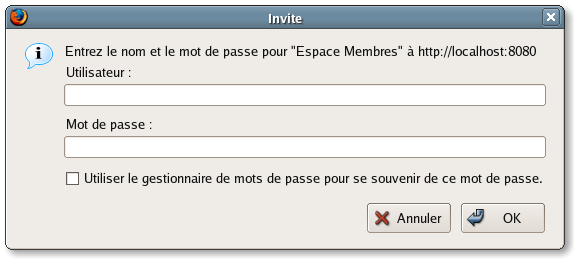
Saisissez un nom et un mot de passe présent dans la base, normalement vous devriez accéder à la ressource protégée.
V-B. En cas de problème▲
Si l'identification échoue alors que vous êtes sûr d'avoir une combinaison login/mot de passe valide (respectez la casse), c'est peut-être que le Realm rencontre un problème. Pour obtenir plus d'informations, sous Tomcat 5, il peut être utile de placer une balise Logger avec un niveau de journalisation de débogage pour savoir ce qui se passe.
Afin que le Logger n'affiche pas une telle masse d'informations qu'il en devienne inutile, placez-le au même niveau que le Realm que vous testez. La balise Logger a l'aspect suivant :
<Logger className="org.apache.catalina.logger.SystemOutLogger" verbosity="99"/>La journalisation s'effectuera vers la sortie standard (la console sous Eclipse).
Si la DataSource est mal configurée, vous aurez un message de la forme :
DataSourceRealm[localhost]: Exception performing authenticationsuivie de la trace de pile correspondant à l'exception interdisant le fonctionnement du Realm (par exemple, le nom de la DataSource est mal écrit dans le fichier de configuration).
Tomcat 5.5 utilise les commons-logging. Bien que ce procédé offre plus de souplesse, il est également légèrement plus complexe à configurer. Il faut tout d'abord copier les archives commons-logging et log4j dans le répertoire <CATALINA_HOME>/common/lib et placer un fichier log4j.properties dans le répertoire <CATALINA_HOME>/common/classes (prenez par exemple celui-ci pour un poste de développement).
Ensuite, dans le répertoire WEB-INF/classes de votre application, vous devez également créer un fichier log4j.properties qui définit les loggers propres à l'application. Recopiez exactement le même que précédemment, mais ajoutez-y un logger avec le niveau debug. Le nom du logger à ajouter dépend de l'emplacement dans le fichier web.xml où est déclaré le Realm. En effet, la journalisation est effectuée par l'entité parente, ainsi, si vous avez déclaré le Realm au sein d'une balise Host, votre logger aura pour nom org.apache.catalina.core.ContainerBase.[nomHost] (avec les crochets).
Il peut également être utile de mettre un logger org.apache.catalina.authenticator avec le niveau debug pour avoir plus d'informations sur le déroulement de la procédure d'identification.
Pour plus d'informations sur les commons-logging et la configuration de log4j…
VI. Mise en place du formulaire▲
La mise en place du formulaire est relativement simple. Tout d'abord, bien sûr, il faut le créer. Il doit répondre à des critères au niveau des noms de champs et de l'action :
- le champ correspondant au login doit s'appeler j_username ;
- le champ du mot de passe doit s'appeler j_password ;
- l'action du formulaire doit être j_security_check.
Le formulaire résultant a donc l'aspect suivant :
<form action="j_security_check" method="post">
<input type="text" name="j_username"/>
<input type="password" name="j_password"/>
<input type="submit" value="Connexion"/>
</form>
Une fois le formulaire prêt, vous devez aussi créer une page d'erreur qui sera référencée dans le fichier de configuration.
Notez que la page de login et la page d'erreur peuvent toutes deux se trouver dans le répertoire protégé, cela ne pose pas de problème.
La balise login-config doit maintenant être modifiée pour avoir la structure suivante :
<login-config>
 <auth-method>FORM</auth-method>
 <realm-name>Espace membres</realm-name>
 <form-login-config>
   <form-login-page>/admin/login.jsp</form-login-page>
   <form-error-page>/admin/error_login.jsp</form-error-page>
 </form-login-config>
</login-config>
Si vous tentez désormais (après avoir relancé Tomcat) d'accéder à une des ressources protégées sans être identifié, vous devez passer par la page de login avant d'atteindre réellement la ressource.
VII. Conclusion▲
Cet article vous a exposé les principes de base de l'authentification sous Tomcat. Si vous estimez qu'il reste encore des points qui ne sont pas suffisamment approfondis, n'hésitez pas à me contacter par MP.
VIII. Téléchargements▲
- Le site du projet Jakarta Tomcat.
- L'article au format HTML Zippé (miroir).
- L'article au format PDF (miroir).